
StrategyQuant X(SQX)を使ってみたいと思ったら、まずは自分のPCで起動し、候補づくりに使うデータを確認するところから始めましょう。ここではWindowsで初めて使う人に向けて、生成を始める前の準備をまとめます。
最初の目標は、SQXを起動する → 対象の相場データを確認する → 設定を保存することです。最初からすべての機能を理解する必要はありません。
まずは、自分のPCで試せるか確認する
SQXは、PC上で多くのルールを生成してバックテストするソフトです。ブラウザで記事を読むときより計算量が大きくなるため、CPU、メモリ、空き容量を確認します。
CPUは計算を担当する部分、メモリは作業中のデータを置く場所です。メモリ不足なら設定や作業量の調整が必要になりますし、CPUの性能によって生成を待つ時間も変わります。
公式サポートでは、最低目安として約8GBのメモリと4コア以上のCPU、継続的な研究向けには32GBと8コア以上のCPU、SSDまたはNVMeを案内しています。これは生成時間を保証する値ではありません。まず自分のPCで小さく試し、必要になってから増強を考えましょう。
Windowsでは「設定」のシステム情報で、CPUと実装RAMを確認できます。ストレージには、ソフト本体に加えて相場データや保存する戦略の容量も必要です。
公式サイトから入手し、初回起動する
公式ダウンロードページからWindows用を選びます。公式には14日間の試用が案内されています。試用の申込み・ライセンスの受取りは、その時点の画面と案内メールに従って進めてください。
インストール先は、普段使うユーザーでファイルを書き込めるフォルダにします。公式インストール手順では、データへの書込み権限の関係でProgram Filesを避けるよう案内しています。例えばC:\StrategyQuantのような専用フォルダを用意する方法があります。
ZIP版を使う場合も、既存のSQXフォルダへ重ねて展開しないようにします。既存の設定やデータがあるなら、別の場所へ保存してから更新します。初回導入と、使用中の環境の更新は分けて扱いましょう。
起動時にライセンス入力や認証が求められたら、入手した情報で進めます。
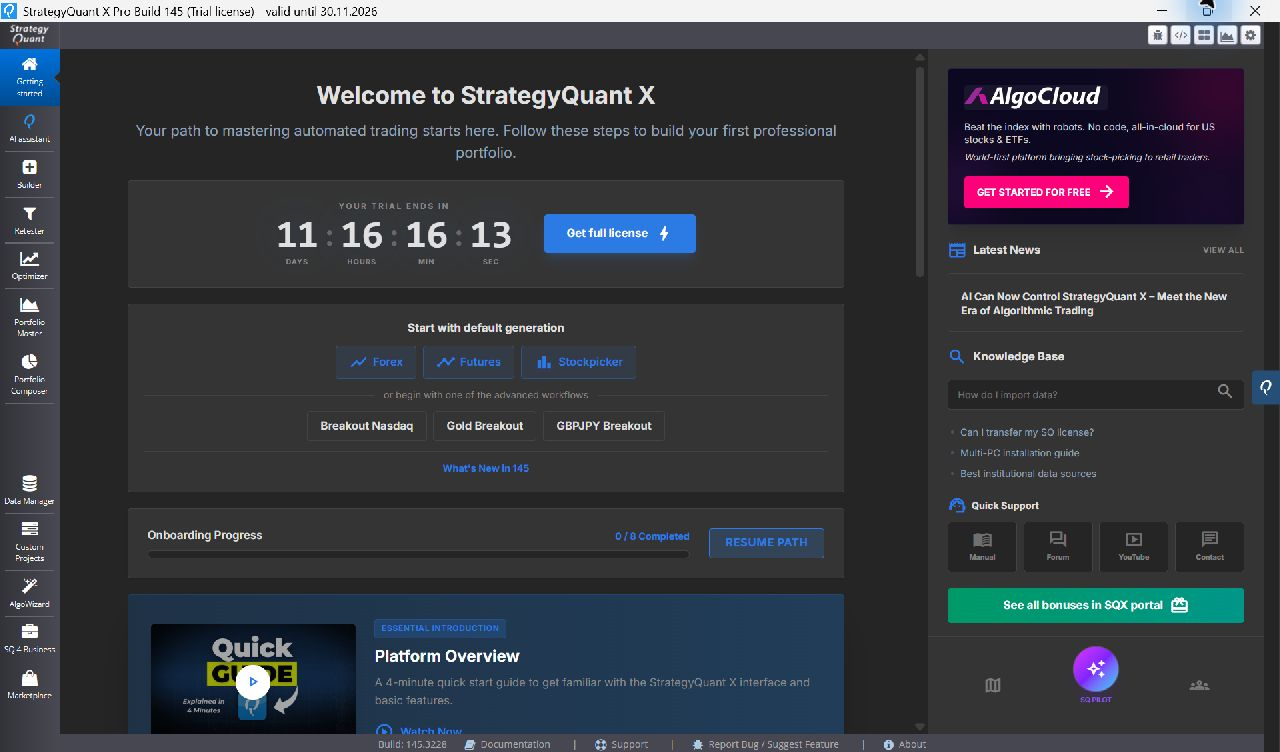
画面では、まず3か所だけ覚える
候補生成に使う機能はBuilderです。最初は次の3か所を見分けられれば、作業の流れを追えます。
| 場所 | 何をするところ? |
|---|---|
| Settings / Full Settings | どの相場・材料・条件で候補を作るか設定する |
| Progress / Engine | 生成の開始・停止と、処理状況を確認する |
| Databank | 保存された候補を一覧で見る |
公式資料には複数の画面構成が掲載されています。使用版で見出しの位置が違う場合も、まず「設定」「実行」「結果の一覧」という役割で探してください。Builderの公式説明が対応する案内です。
使う相場データを確認する
バックテストには過去の価格データが必要です。データがなければ、売買条件を作っても過去の相場で試せません。
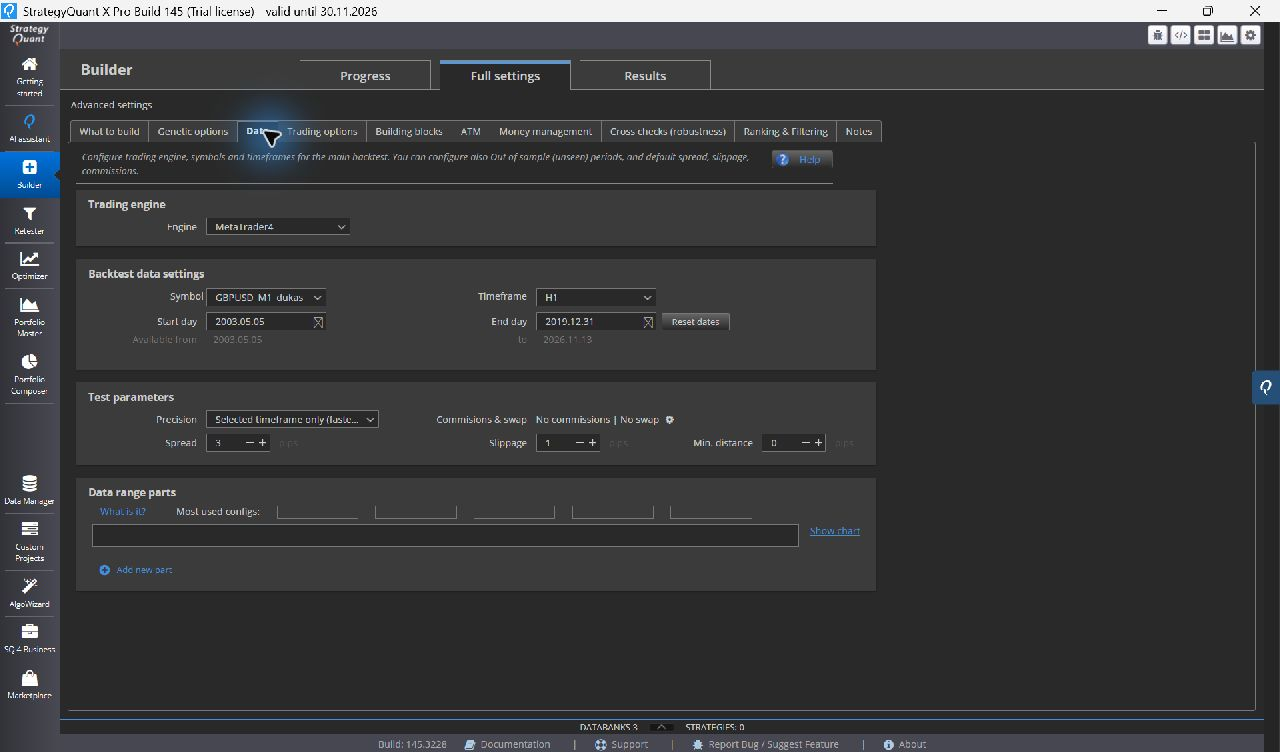
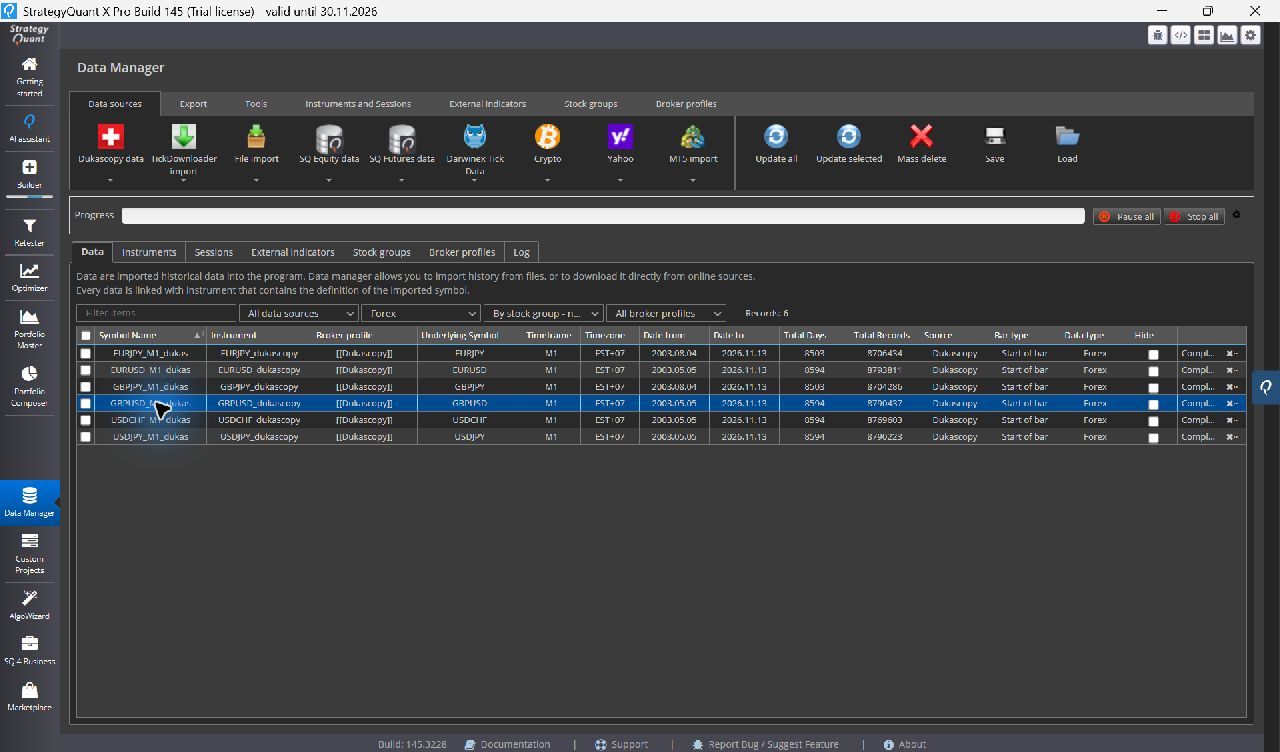
BuilderのData設定で、選べる銘柄、時間足、データの期間を確認します。データが足りない場合は、データ管理機能で必要な履歴を用意してから戻ります。提供元や取得方法によって利用条件が異なるので、最初から大量の銘柄を追加するより、一つの銘柄で流れを確認する方が分かりやすくなります。
例えば「USDJPY、1時間足」を練習に使うなら、次を確認します。この組み合わせが儲かりやすいという意味ではなく、設定を説明するための例です。
- 選択した銘柄が目的のものか。名前に付く接尾辞も記録する。
- 使いたい期間がデータに含まれているか。
- 配信元、タイムゾーン、取引時間の設定が分かるか。
- 価格の刻みや数量の扱いが対象銘柄に合っているか。
テスト環境と費用を先にそろえる
Data設定には、テストするエンジンや価格の再現方法、スプレッドなどの項目があります。エンジンは、MT4やMT5など、どの環境向けの処理としてテストするかを選ぶものです。後から使いたい環境を考えて選びます。
スプレッドは買値と売値の差、スリッページは想定した価格と成立価格のずれです。売買手数料や持越し費用も、対象の条件に合わせて設定します。最初から費用をゼロにして良い結果だけを眺めると、実際の条件と比べにくくなります。
数値は人の設定をそのままコピーせず、単位と対象銘柄を確認します。詳細な項目は公式のData設定にまとまっています。
最初の設定を保存しておく
作業用フォルダに、使用Build、銘柄、期間、費用、数量を記録します。「初回確認」のような名前で設定を保存しておくと、変更後に何が違うのか振り返れます。
ここまでで、起動できること、データの範囲が分かること、費用と対象環境を決めたことを確認できれば、生成へ進む準備ができました。次は最初の戦略を生成する手順で、使いたいインジケーターを選びましょう。
起動できない、保存できない場合は、エラー文、使用Build、保存先を記録して公式サポートの案内と照合します。ソフトが起動したことと、作った戦略が利益を出すことは別です。まずは実際の資金を使わず、候補生成の操作を覚えていきましょう。