
候補が並び始めると、利益が大きいものから開きたくなります。でも最初は、一番よい数字を選ぶより、どんなルールを、どの条件で試した結果なのかを読めるようになることが大切です。
この記事では、Databankから候補を開き、主要な成績、個別取引、保存までを見る順番を紹介します。検証機能を全部使う前に、一件の結果を説明できるようになりましょう。
Databankの一行は、一つの候補
Databankは、生成・処理された戦略候補と、そのテスト結果を並べた一覧です。Builder、Retesterなどで別々のDatabankを持つので、今どの機能の一覧を見ているか確認します。
一覧の一行を選び、詳細を開くと、その候補のResultsが表示されます。別の行を選んだときは、見ている成績も別の候補に変わっているか確かめます。公式のDatabank説明では、行をダブルクリックして詳細を開く操作が案内されています。
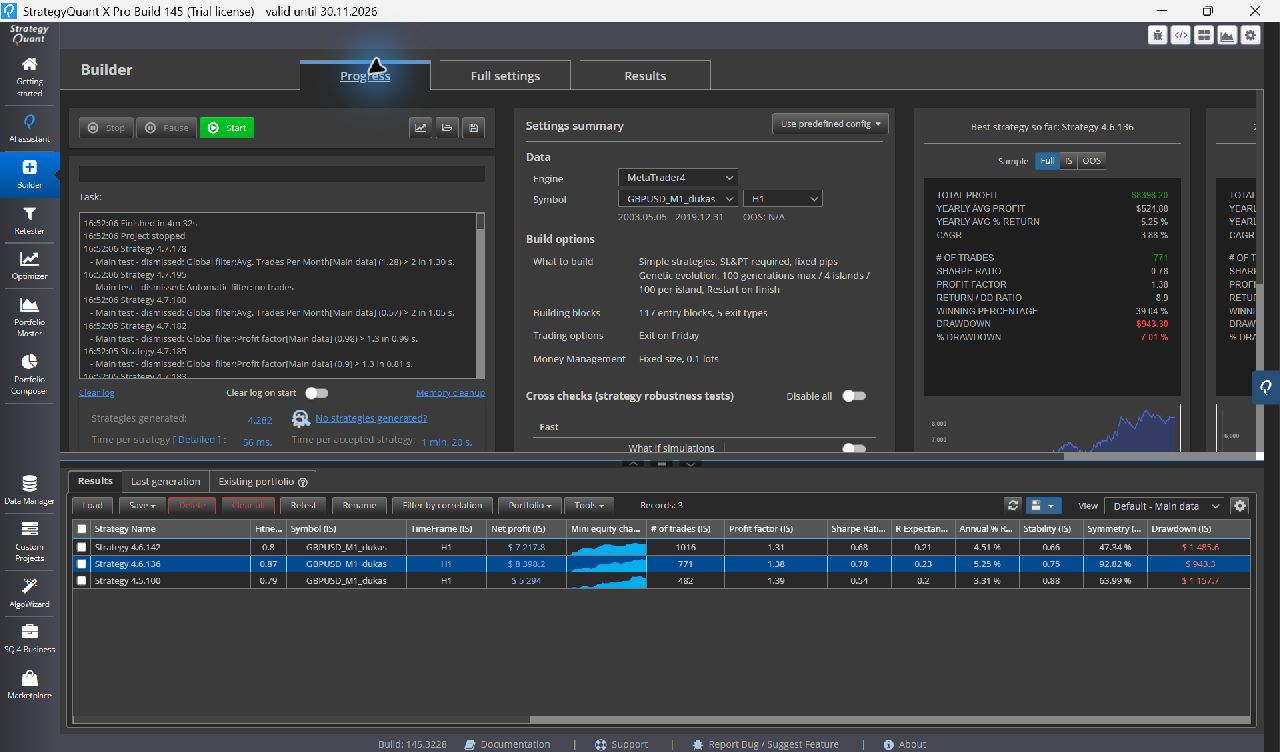
一覧の列は表示設定で変えられます。使い始めは、利益、取引数、ドローダウンなど、意味を説明できる項目から見ましょう。画面に並んでいる数値をすべて覚える必要はありません。
成績より先に、テスト条件を見る
同じ利益額でも、期間や注文数量が違えば意味が違います。次の条件がそろっていない候補を、利益額だけで順位付けしないようにします。
| 確認するもの | なぜ見る? |
|---|---|
| 銘柄・時間足・期間 | 同じ相場を試しているか確認するため |
| 初期資金・数量・資金管理 | 大きな数量による利益増加と、ルールの違いを分けるため |
| スプレッド・手数料等 | 費用を含めた結果か確認するため |
| テストの価格モデル | 足の途中の値動きをどう扱ったか知るため |
| 開発用・確認用の期間 | 選別に使ったデータと、後で確かめたデータを区別するため |
設定に不明点がある候補は、成績の評価を急がず先に条件を調べます。再テストする場合も、元の設定を保存してから変更しましょう。
最初に読む4つの数字
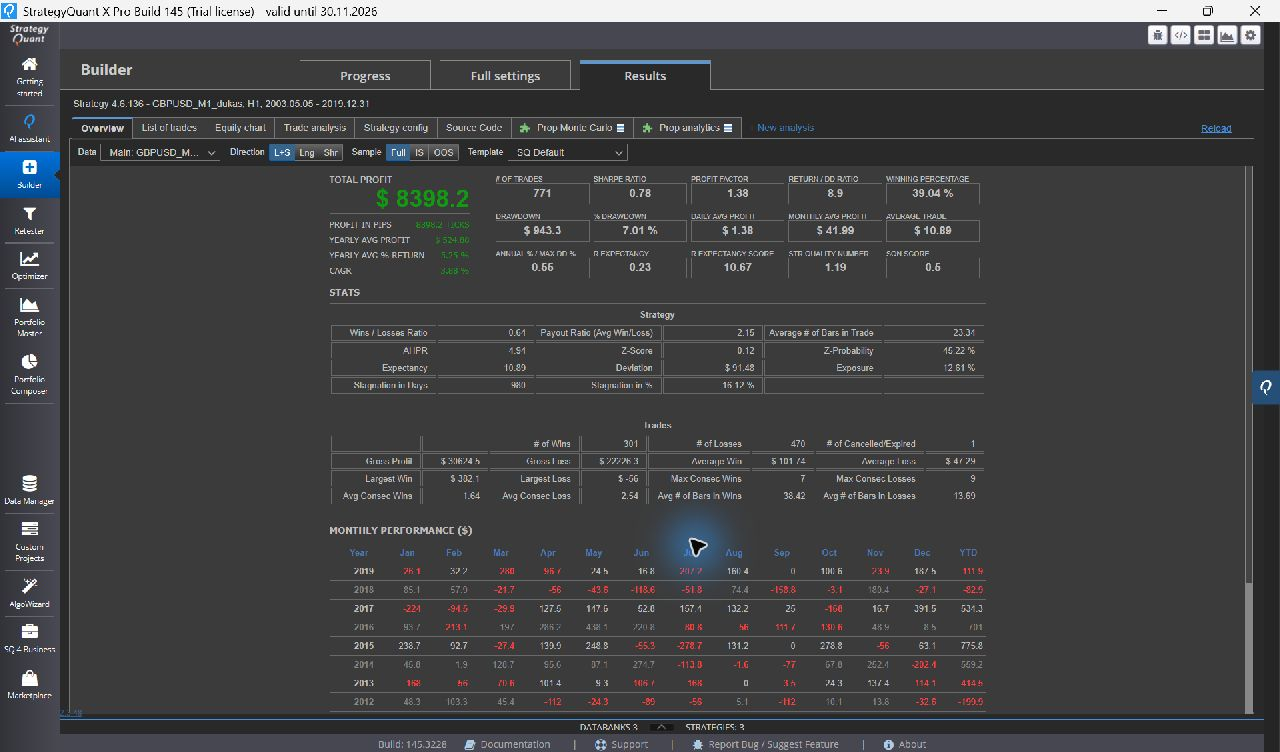
まずは純利益、取引数、PF、ドローダウンの4項目を見ます。
以下の数値例は計算の説明用です。SQXで実測した成績や、採用基準ではありません。実際のレポートでは、通貨・集計範囲・費用の扱いも確認してください。
純利益:テスト条件の中で、損益はいくらだったか
利益取引の合計が12万円、損失取引の合計が8万円なら、その差は4万円です。費用が別計上なら、そこから対象の費用を反映する必要があります。レポートに既に含まれている費用を二重に差し引かないようにします。
純利益がプラスでも、特定の一取引だけで利益を作っているかもしれません。個別取引と時期別の結果も見ます。
取引数:何件の結果から成績ができているか
10回の結果と1,000回の結果では、観察できた件数が違います。ただし、多ければ自動的に信頼できるわけではありません。同じ相場・近い時刻の似た取引ばかりなら、件数ほど幅広い状況を試せていない場合があります。
「100回なら合格」とせず、どの期間に何回取引したかまで確認します。
PF:総利益と総損失の比率
プロフィットファクター(PF)は、総利益を総損失の絶対額で割った値です。総利益12万円、総損失8万円なら、12÷8=1.5です。損失1に対して利益1.5があった、という読み方になります。
1なら両者が同額、1より大きければその集計では総利益が大きいことを示します。費用を含む範囲によって見え方が変わるので、純利益との関係も確認します。損失がゼロのときは通常の割算ができず、極端な表示を優秀さの証明にはできません。
ドローダウン:山から谷へ、どれだけ減ったか
例えば資産が100万円から120万円に増え、その後96万円まで下がったなら、山から24万円の減少です。割合は24÷120×100=20%です。
最初の100万円との差だけを見ると、この途中の落ち込みを見逃します。残高か、含み損益を含む資産額か、金額か割合かを確認して比較しましょう。過去の最大値より大きな損失が今後起きないという意味ではありません。
曲線と取引一覧で、数字の中身を見る
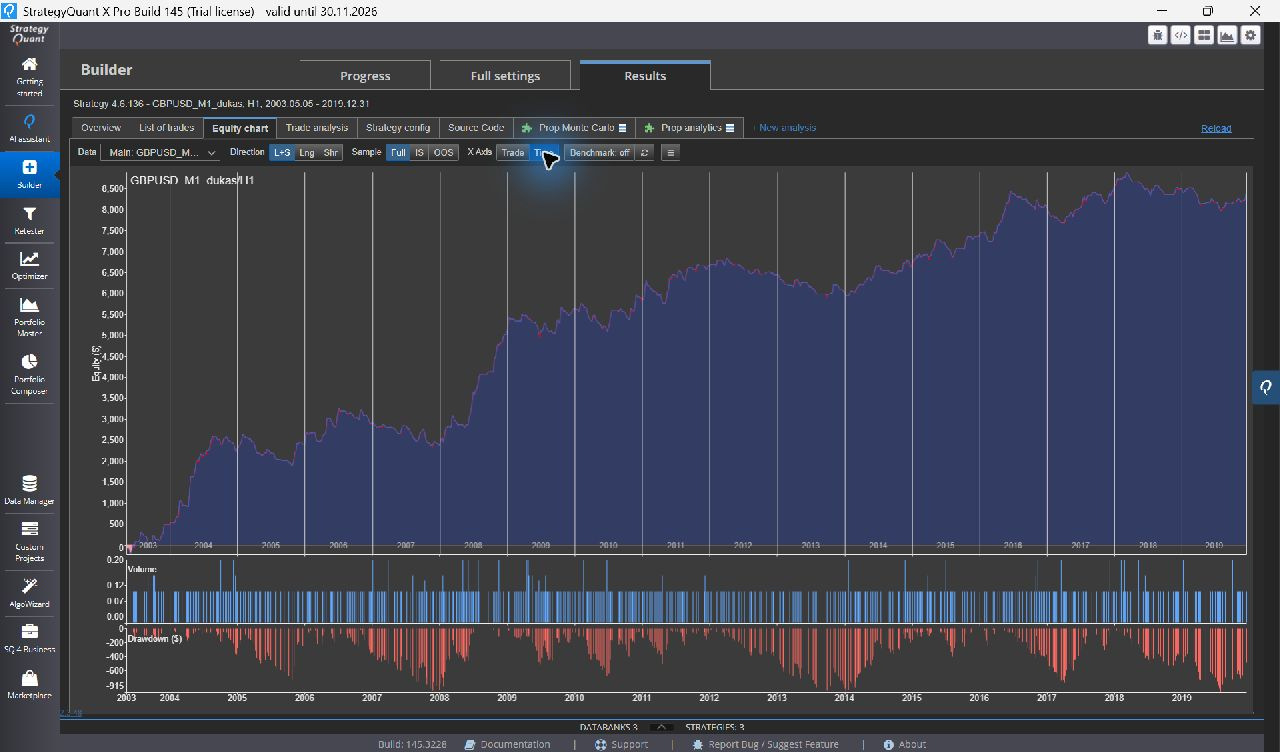
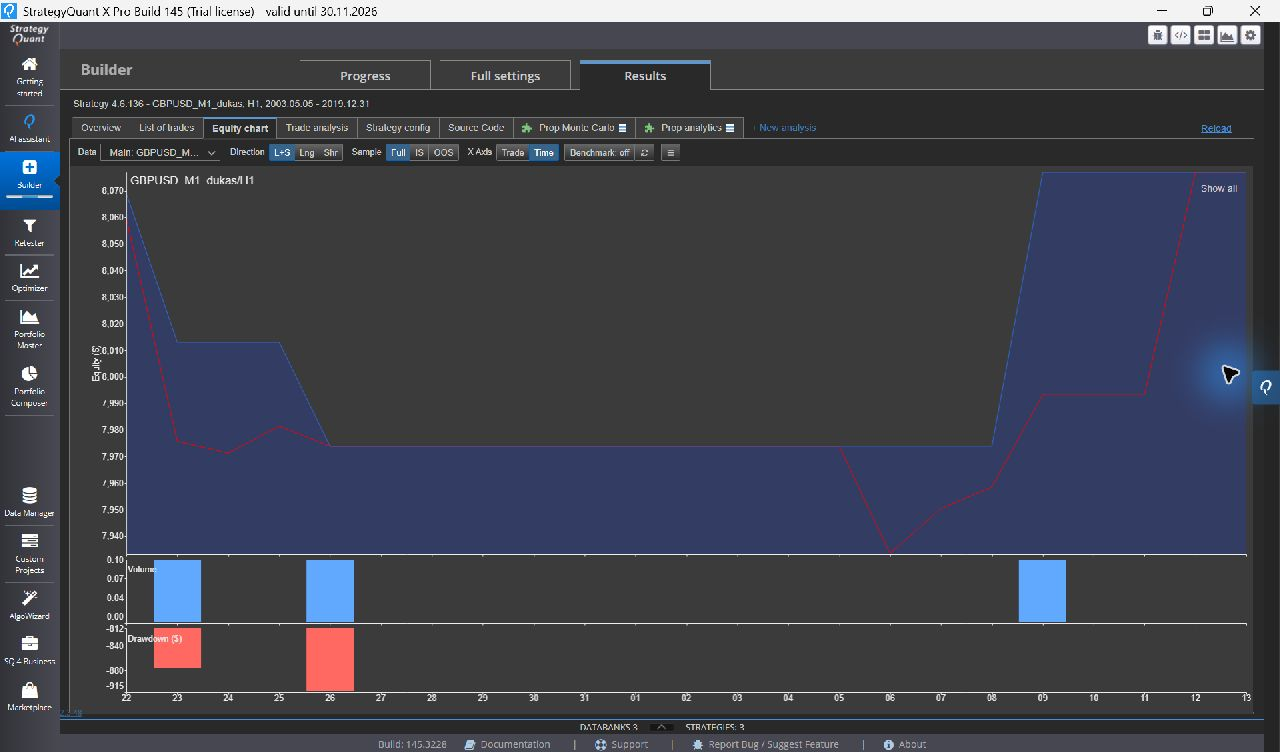
損益曲線では、増えている時期と減っている時期、利益を更新できていない期間を見ます。一見滑らかな曲線でも、表示倍率や期間で印象は変わるので、同じ範囲で比べます。
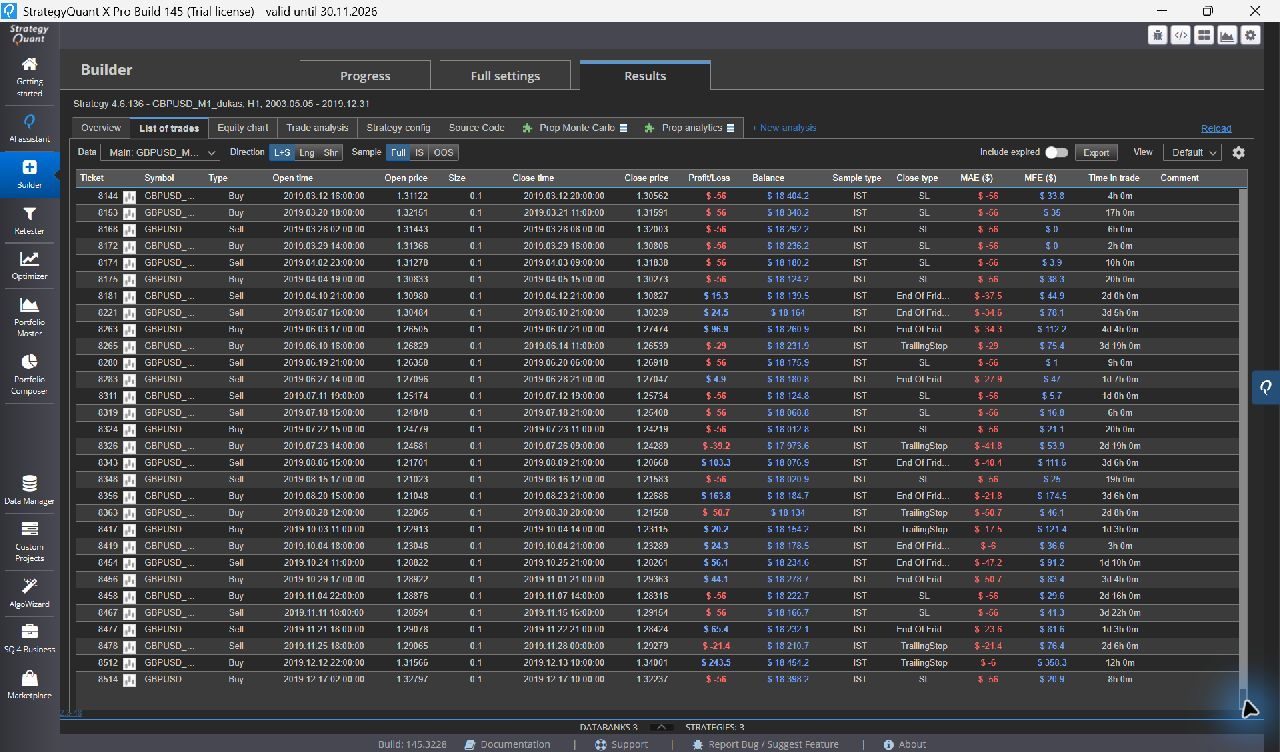
取引一覧では、特に大きな利益や損失を出した取引を開いてみましょう。日時、方向、数量、エントリーと決済を確認し、ルールと合っているか照合します。値が分からない列は、名前だけで判断せず定義を調べます。
「残す」「調べる」「使わない」の理由を記録する
候補を見たら、成績と一緒に短いメモを残します。「利益が特定月に集中」「費用設定を確認したい」「ルールが複雑で説明できない」といった記録があれば、後で同じ確認を繰り返さずに済みます。
良い数字だけを残すと、何回試してその候補を見つけたかが分からなくなります。設定の変更履歴や生成した範囲も保存し、追加検証では元の候補を上書きしないようにします。
保存してから、次の検証へ
候補はSQXで再利用できる.sqx形式でも保存します。MetaTraderなどへ出力したコードと、SQXで開く戦略ファイルは別のものです。コードだけ保存して元の戦略を失わないようにしましょう。
最初の結果確認が終わったら、設定を変えずに別期間を試す、コストを変えて影響を見るなど、候補の弱いところを確かめます。詳しくはバックテストと実運用の違いへ進んでください。
ここまで読めれば、「利益が大きいから選んだ」から一歩進み、何を確認して残した候補なのかを説明できます。将来の利益を保証するものではありませんが、次に何を調べるかは明確になります。