
SQXを起動し、相場データが使える状態になったら、最初の候補を作ってみましょう。完成した売買ルールを考えてから始める必要はありません。使う材料を決め、組み合わせを試す作業をソフトに任せます。
この記事のゴールは、生成を開始し、候補が保存される場所を確認して、一件を保存することです。すぐ実運用するEAを選ぶところまでは進みません。準備がまだなら導入・初期設定からご覧ください。
1. Builderを開き、何を作るか決める
Builderは、新しい売買戦略を生成する機能です。既存戦略の修正ではなく、新しい戦略を作る設定を選びます。最初は一つの銘柄、一つの時間足に絞ると、結果を理解しやすくなります。
買いだけを作るのか、売りも含めるのかも決めます。買い・売りは売買の方向です。買いのみの練習から始めてもよいですし、両方向を試す場合は生成結果でそれぞれのルールを確認します。
ここで決めた内容を一行残しておきましょう。「USDJPYの1時間足、買いのみで操作を練習」のような記録で十分です。これは操作例であり、推奨戦略ではありません。
2. どの期間を使うか選ぶ
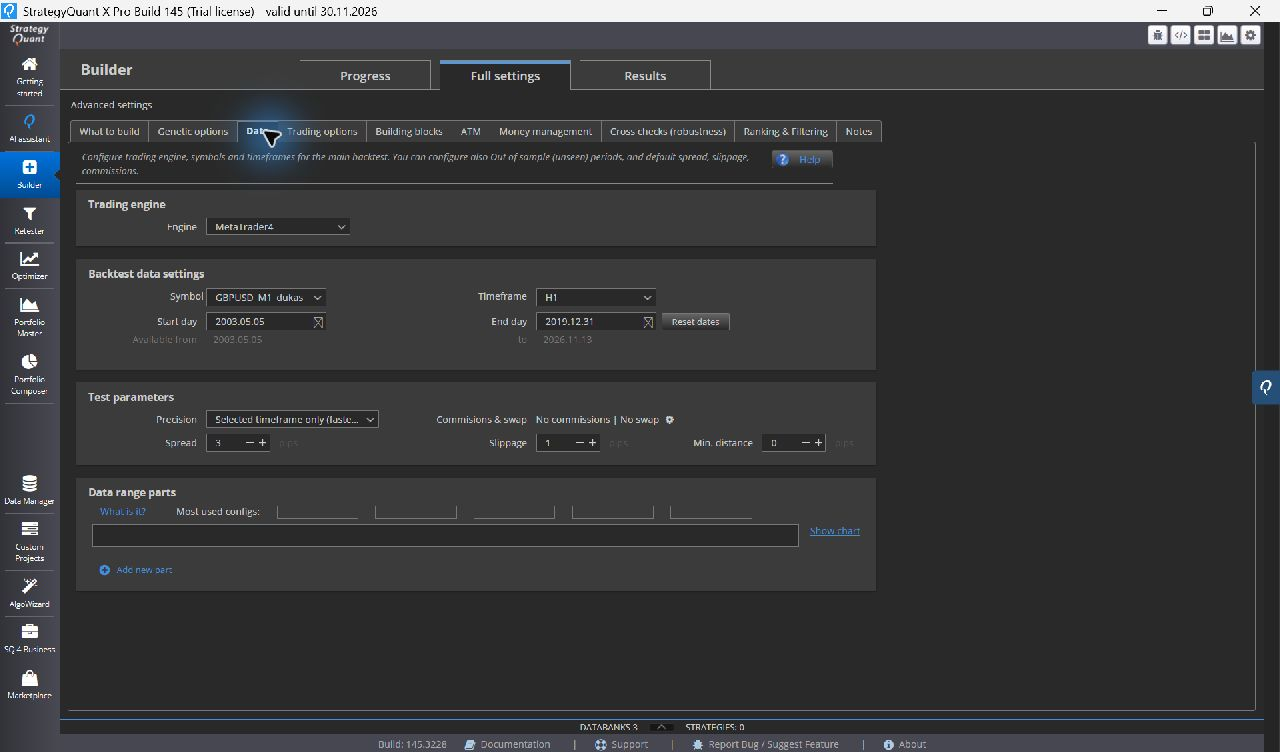
Data設定で、銘柄、時間足、開始日、終了日を確認します。期間は、候補を試すために使う過去データの範囲です。未来の運用期間を指定する欄ではありません。
最初は利用可能なデータの範囲内で、どこからどこまでを使ったか説明できる設定にします。後で比較するときに同じ条件を再現できるよう、費用や数量も記録します。
開発に使う期間と、最後の確認に残す期間を分ける場合は、その区切りも先に決めます。確認用期間の成績を見て選び直したら、その期間も選別に使ったデータになることに注意してください。
3. 使いたいインジケーターを選ぶ
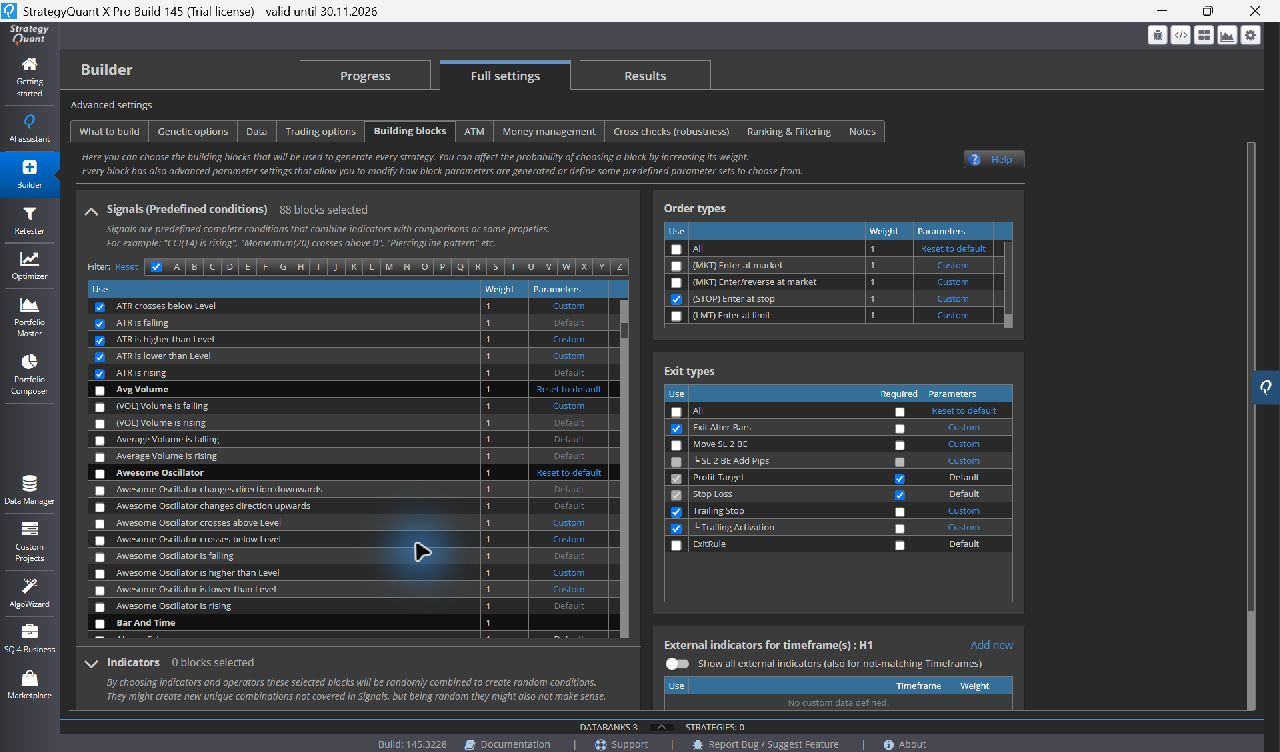
次はBuilding Blocksです。これは、戦略を組み立てるための材料を選ぶ場所です。指標や条件、注文方法などを、使ってよい選択肢として指定します。
最初は、自分が意味を説明できる材料を少数選んでみましょう。例えば値動きの強弱を見るRSIや、価格の平均を線にする移動平均などです。選択肢を広くすればよい結果が出る、と決まっているわけではありません。
選んだインジケーターは、生成に使用できる材料になります。選んだものが、毎回すべて使われるわけではありません。 生成されたルールを見て、どの材料が採用されたか確認します。
設定画面にSignalsとIndicatorsが分かれている場合、Signalsは「一定の水準を上抜けた」などの条件の形、Indicatorsは条件を組み立てるための指標値、と捉えると整理しやすくなります。公式のBuilding Blocks説明も参照できます。
4. 希望があれば、決済方法も指定する
決済は、持っているポジションを閉じて取引を終えることです。「Exit」はこの出口を意味します。
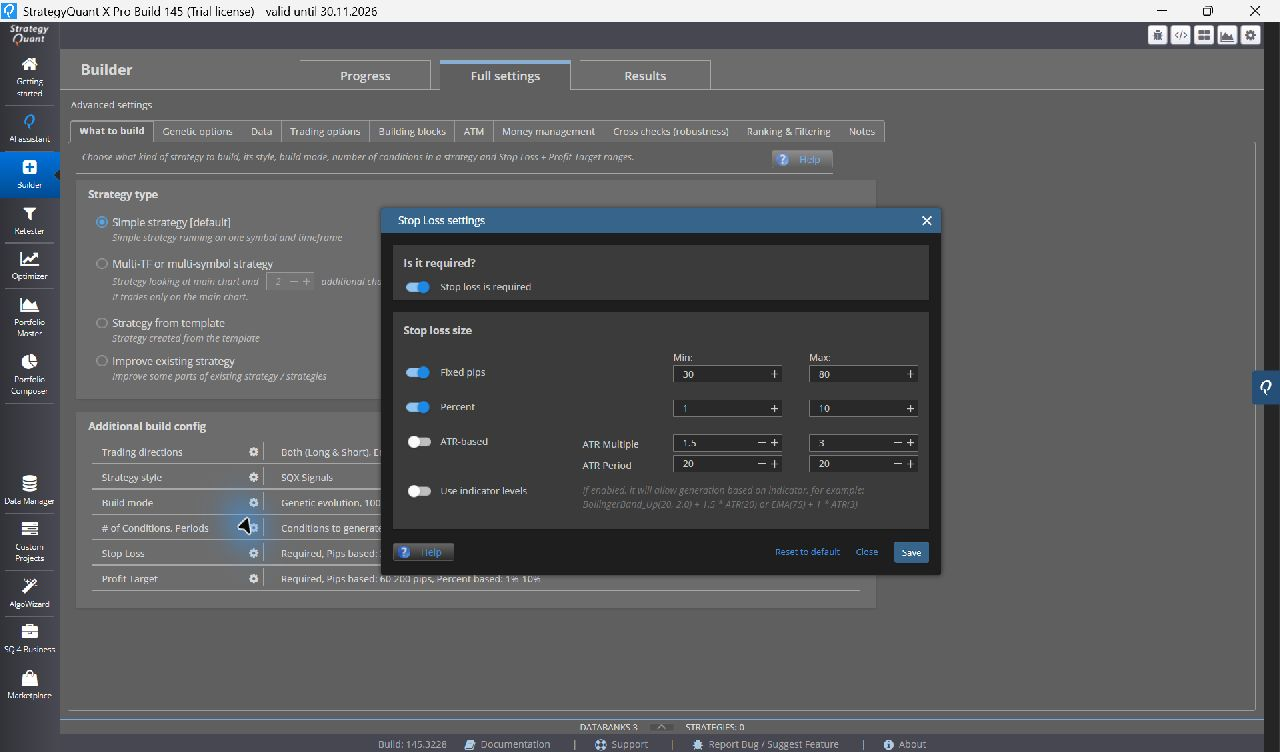
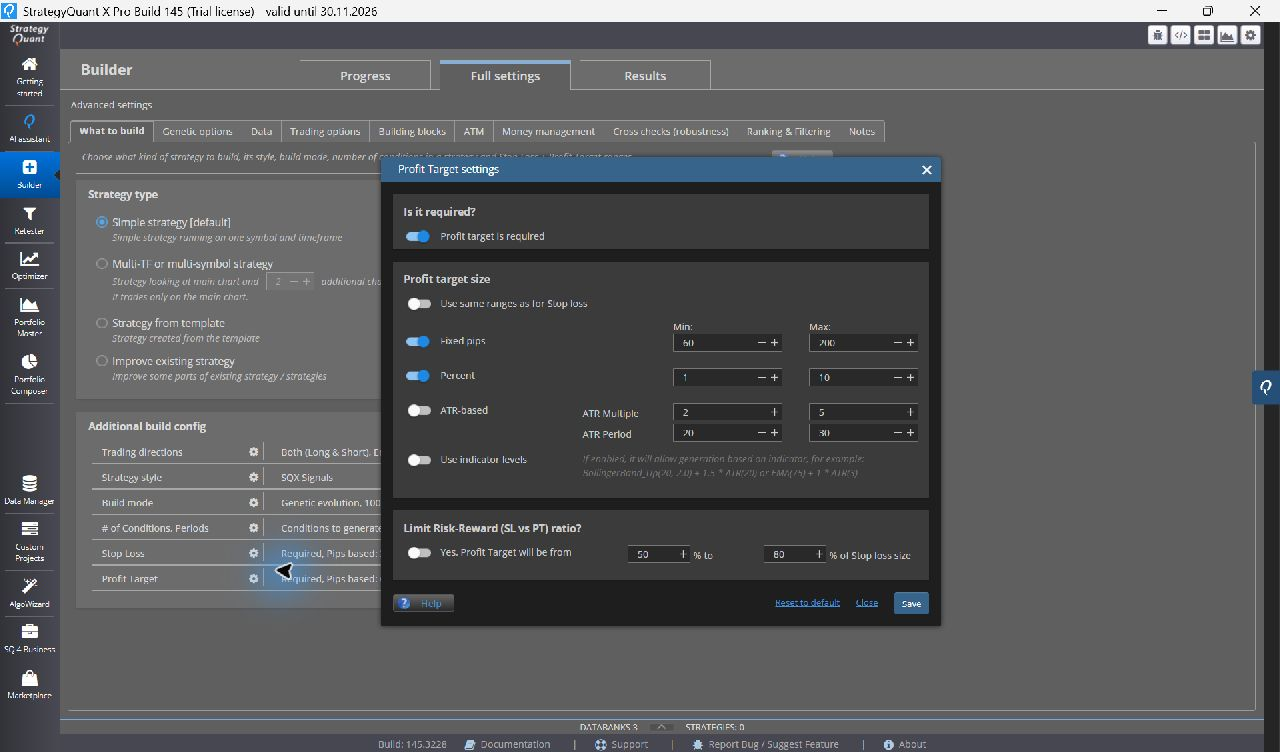
利益確定、損切り、一定本数の足が進んだ後の決済など、使う方式を選びます。例えば「損切りと利益確定を使う」と決めれば、入口だけでなく出口にも希望を反映できます。
数値を固定するのか、範囲を指定して探索するのかも確認します。pips、価格、金額などの単位が違う値を、そのまま入れ替えないようにしてください。希望がない場合でも、生成対象にどの決済方式が含まれているかは確認します。
5. 残す候補と、止める条件を確認する
生成されたものがすべて一覧に残るとは限りません。Ranking設定では、候補の評価方法、保存件数、除外条件などを決めます。Databankは、そこで残された候補の一覧です。
最初から条件を増やしすぎると、生成は進んでいても保存条件を満たす候補が出ないことがあります。何を条件に落としているのか分かるように、設定内容を記録します。利益を出すための万能なPFや取引回数の基準はありません。
生成を手動で止めるのか、設定した条件で終了するのかも確認します。詳細は公式のRanking設定を参照してください。
6. Startを押したら、進行状況を見ながら待つ
設定がそろったら、生成を開始します。ここからはSQXがルールを組み合わせ、テストを繰り返します。一件ずつ人がコードを書く必要はありません。
ProgressやEngineの表示で、処理が進んでいるか、エラーがないかを確認します。PCの性能やデータ量によって待ち時間は変わります。「何分待てば必ず候補が出る」というものではありません。
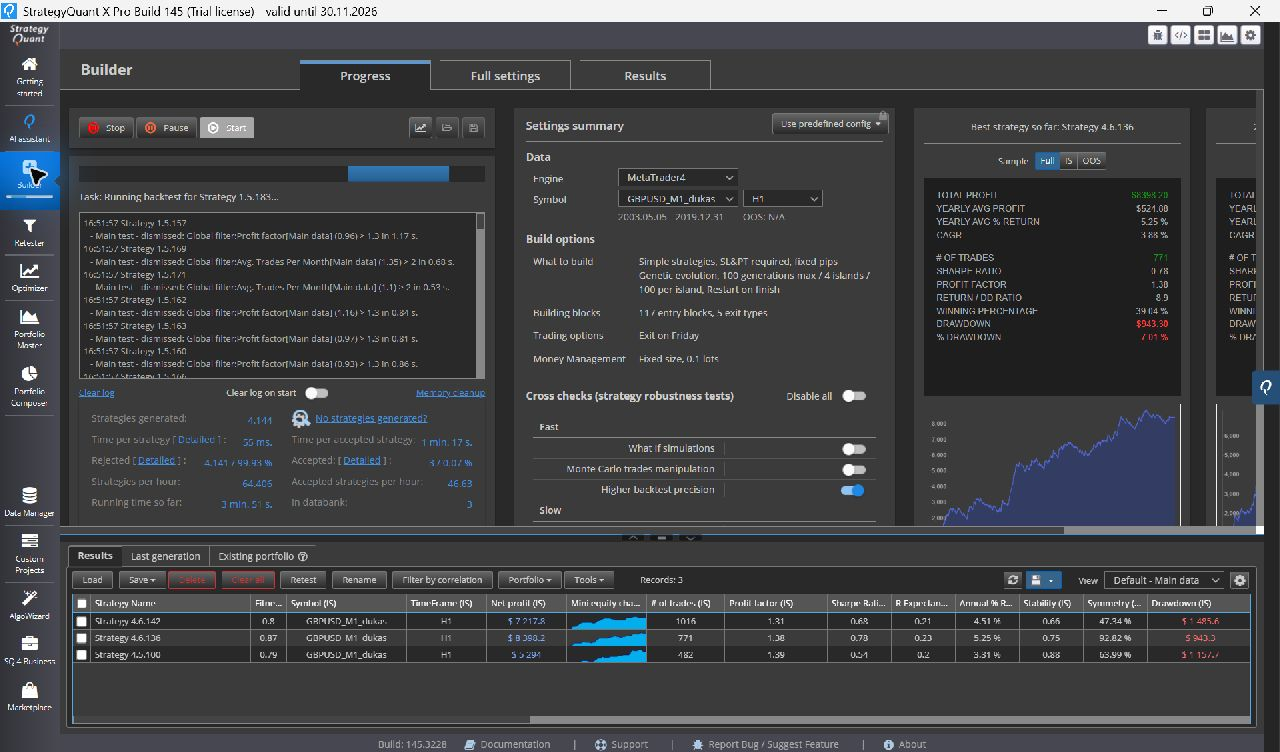
候補が出ないときは、次の順に確認すると原因を絞れます。
- 処理が進んでいるか。ログにデータ不足や設定エラーが出ていないか。
- 指定した期間と時間足のデータが使えるか。
- 生成に必要な材料と注文・決済方式が選ばれているか。
- 保存条件によって候補が除外されていないか。
良い数字を出すために次々と条件を緩めるより、まず何が起きているかを確認します。
候補を一件保存できたら、最初の生成は完了
Databankに候補が表示されたら、生成を停止して一件を開いてみます。どんな条件で取引するのか、何回取引したのかを確認し、SQXの戦略形式で保存します。画面の一覧だけでなく、設定も手元に残しておくと次に続けやすくなります。
「候補ができた」は、検証を始めるための第一歩です。続いて生成結果の見方で、利益だけに目を奪われず、ルールと結果を順に見ていきましょう。